
Sizely
Anteprima in scala reale prima di stampare.
Sizely mostra i modelli per la stampa 3D in realtà aumentata attraverso un visore Meta Quest e permette di manipolarli, dipingerli, misurarli e ridimensionarli. Consente di verificare dimensioni, proporzioni e ingombri senza sprecare filamento o resina.
- Libero e gratuito
- Open source, GPL-3.0
- Windows 10 e 11
- Meta Quest
- Italiano e inglese
Il programma è nuovo e non ancora firmato: il browser può segnalare che il file non viene scaricato di frequente (dalla freccia accanto a «Elimina» si sceglie «Conserva comunque») e Windows può mostrare l’avviso «Windows ha protetto il PC» (si sceglie «Ulteriori informazioni» e poi «Esegui comunque»).
Dal file alla stanza in quattro passi
Il PC converte il modello e lo invia direttamente al visore, sulla rete locale già in uso.
Carica
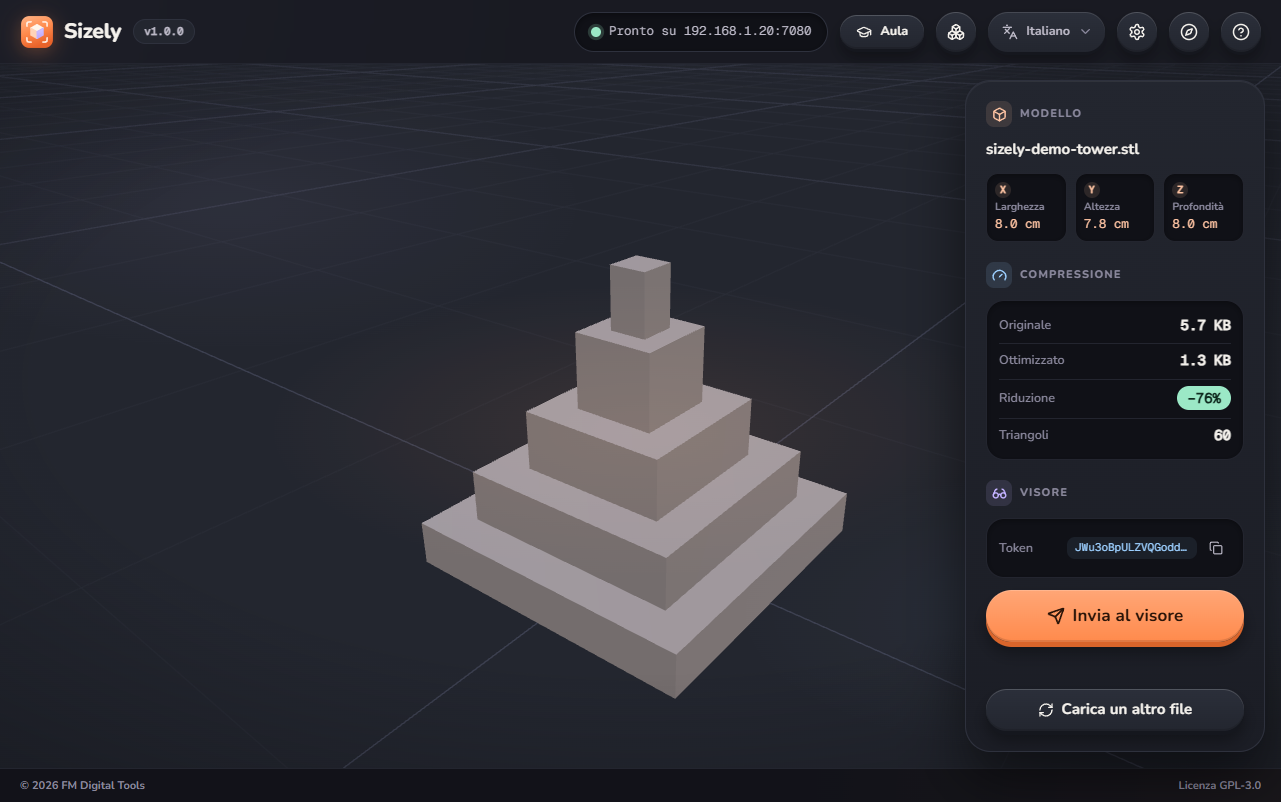
Un file STL, OBJ o 3MF trascinato nell’app viene convertito e ottimizzato sul PC. I 3MF colorati mantengono i loro colori.
Collega
Il Launcher Sizely trova il PC con un tocco; in alternativa si digita un indirizzo nel browser del visore.
Invia
Sul PC si digita il codice di accoppiamento mostrato nel visore, e il modello si apre sul visore.
Posiziona
Si direziona il visore verso una superficie e si uniscono pollice e indice: il modello appare a grandezza reale.
Tutti gli strumenti, direttamente in AR
Si usano le mani o i controller, con un pannello che segue il modello e si può spostare dove si preferisce.
Ridimensiona
Pizzicando con entrambe le mani ai lati del modello si prova un’altra misura, con la scala uniforme visibile in tempo reale. La funzione Misura aggiorna dimensioni e volume, e il pulsante Ripristina riporta il modello alla misura originale. Il file non viene modificato.
Scala reale 1:1
Il modello appare con le sue dimensioni effettive, su tavoli, ripiani, pavimenti e pareti.
Afferra e sposta
Con una o due mani, come un oggetto reale, oppure con i controller.
Pittura
Pennello, riempimento e gomma, con 16 colori. La pittura viene salvata sul PC e ripristinata alla riapertura.
Misura
Larghezza, altezza e profondità in millimetri, e il volume in cm³, sopra il modello.
Colori dei file 3MF
Filamenti e facce dipinte in Bambu Studio, Orca Slicer e PrusaSlicer vengono mantenuti.
Due lingue, sempre
Italiano e inglese, con il cambio di lingua in qualsiasi momento, anche durante l’AR.
Launcher Sizely: un tocco, nessun indirizzo
Una piccola app per il visore, inclusa con Sizely, trova i PC con Sizely aperto sulla rete e apre quello scelto nel browser del visore. Si installa una sola volta con SideQuest, dopo aver attivato la modalità sviluppatore del visore. La guida illustra tutti i passaggi.
Modalità Aula
Pensata per classi e laboratori: ogni PC si collega a un solo visore alla volta tramite un codice, e qualsiasi visore può essere usato da qualsiasi studente. I modelli restano sul PC e non vengono salvati sul visore.
Guida e tour inclusi
Un tour guidato al primo avvio mostra le funzioni direttamente sui comandi reali, e una guida completa in italiano e inglese è disponibile nell’app, sul visore e nel Launcher.
Formati
- STL
- OBJ
- 3MF, con i colori
- Fino a 250 MB per file
Privacy
- Nessun account
- Nessuna statistica d’uso né pubblicità
- Modelli e pittura restano sul PC
- Controllo aggiornamenti disattivato di default
Requisiti
- Windows 10 o 11 a 64 bit
- Meta Quest 3, 3S o Pro; Quest 2 con alcune limitazioni
- PC e visore sulla stessa rete locale
Gratuito, e lo resterà
Chi desidera sostenere lo sviluppo può dare un contributo su Ko-fi.